 よりみちゲーム
反射神経テストの遊び方
このページでは、反射神経にかかわる5つの測定ができます。画面の色が変わった瞬間に押す「反応速度」、決めた時間で何回押せるかの「連打」と「スペースキー連打」、合図の色と形で押すボタンを変える「選択反応」、光ったマスを探して押す「光った所を押す」です。上の設定で測定を選んで「はじめる」を押すだけで、登録なしですぐに測れます。記録はこの端末に残るので、自己ベストや今日の調子とくらべながら、くり返し挑戦してみてください。
反応速度テスト:色が変わったらすぐ押す
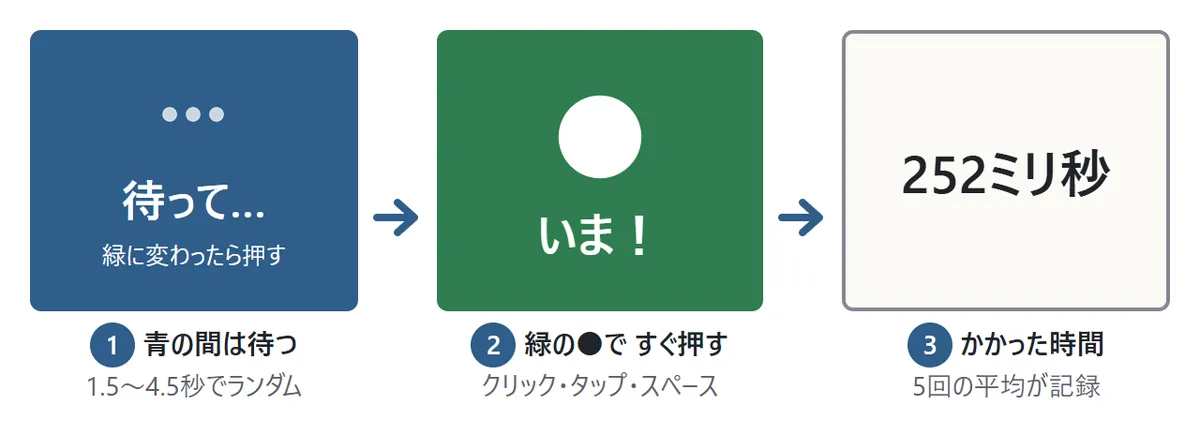
「はじめる」を押すと、大きな枠が青になり「待って…」と出ます。そのまま待っていると、1.5〜4.5秒のどこかで枠が緑に変わり、白い●と「いま!」が出ます。この瞬間に、できるだけ速く押しましょう。パソコンなら枠をクリックするか、スペースキーかEnterキー。スマホやタブレットなら枠をタップします。押すまでにかかった時間が「252ミリ秒」のように出ます。1ミリ秒は1000分の1秒なので、252ミリ秒は約0.25秒です。これを5回くり返し、5回の平均があなたの記録になります。
合図までの時間は毎回ちがいます。「そろそろかな」とリズムで押すと、次の「フライング」になってしまいます。
フライングに気をつけよう
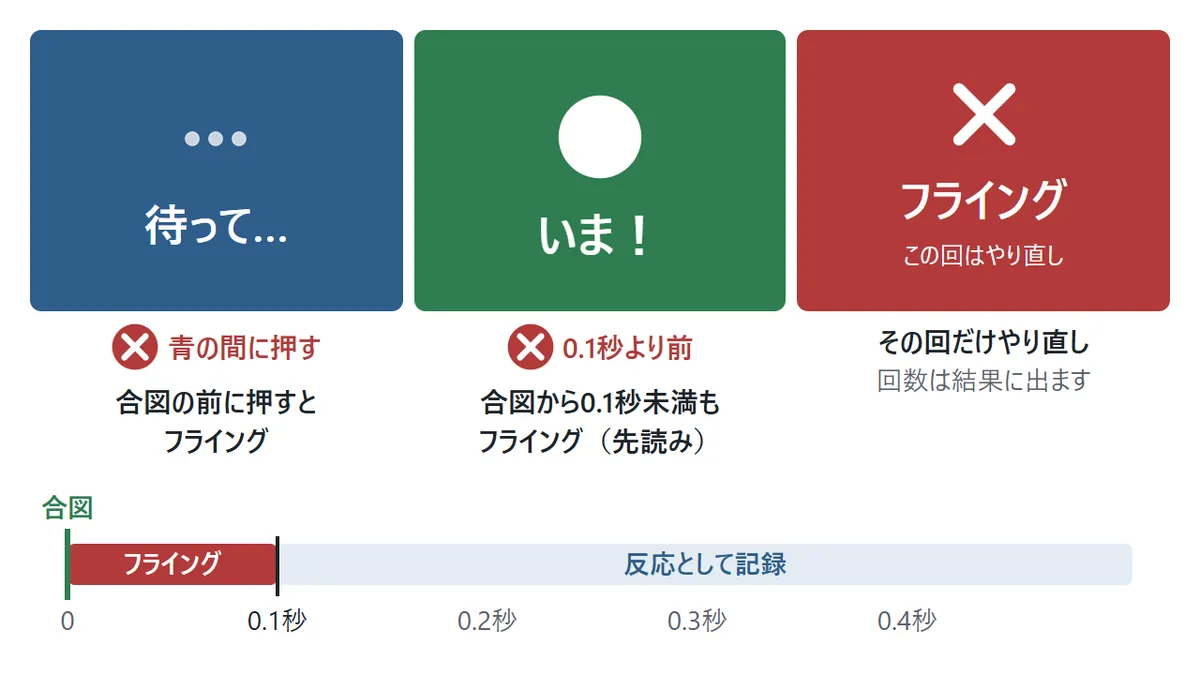
枠が青いうちに押すと「フライング」です。また、緑に変わってから0.1秒(100ミリ秒)より前に押した場合もフライングになります。人が合図を受けてから体を動かすまでには、どんなに速くても0.1秒ほどかかるので、それより速いのは合図を見てからではなく「先読み」で押したと考えるからです。陸上競技のスタートでも、同じ0.1秒が不正スタートの目安に使われています。フライングした回は記録に入らず、その回だけやり直しになります。結果にはフライングの回数も出ます。
むずかしさ「ひっかけあり」
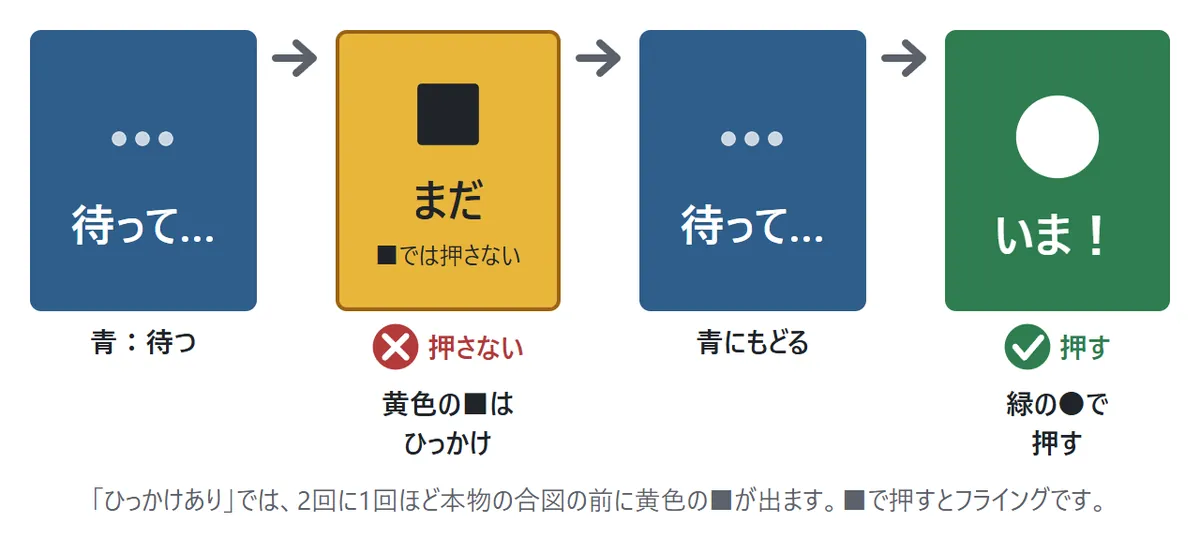
設定で「ひっかけあり」を選ぶと、2回に1回ほど、本物の合図の前に黄色の■が出ます。■は押してはいけない合図で、押すとフライングです。「色が変わったら何でも押す」ではなく、「緑の●のときだけ押す」と見分ける力が必要になるので、ふつうより少し遅くなるのが自然です。
選択反応:色と形でボタンを選ぶ
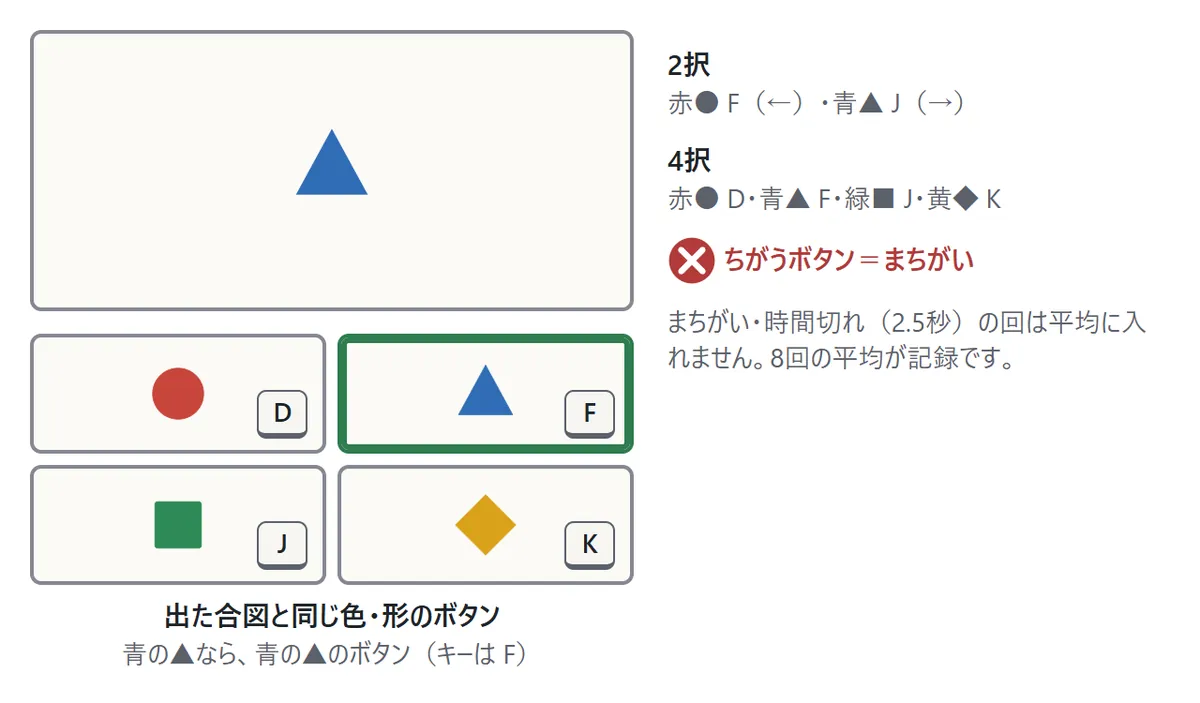
枠に赤い●や青い▲などの合図が出たら、下に並んだボタンから同じものを押します。キーボードなら、2択は F と J(← と → でも押せます)、4択は D・F・J・K です。ちがうボタンを押すと「まちがい」、2.5秒押さないと「時間切れ」になり、その回は平均に入りません。8回の平均が記録です。選ぶ数がふえるほど、どれを押すか決めるのに時間がかかるので、4択は2択より遅くなります。自分の2択と4択の差を見くらべてみるのもおもしろいですよ。
光った所を押す
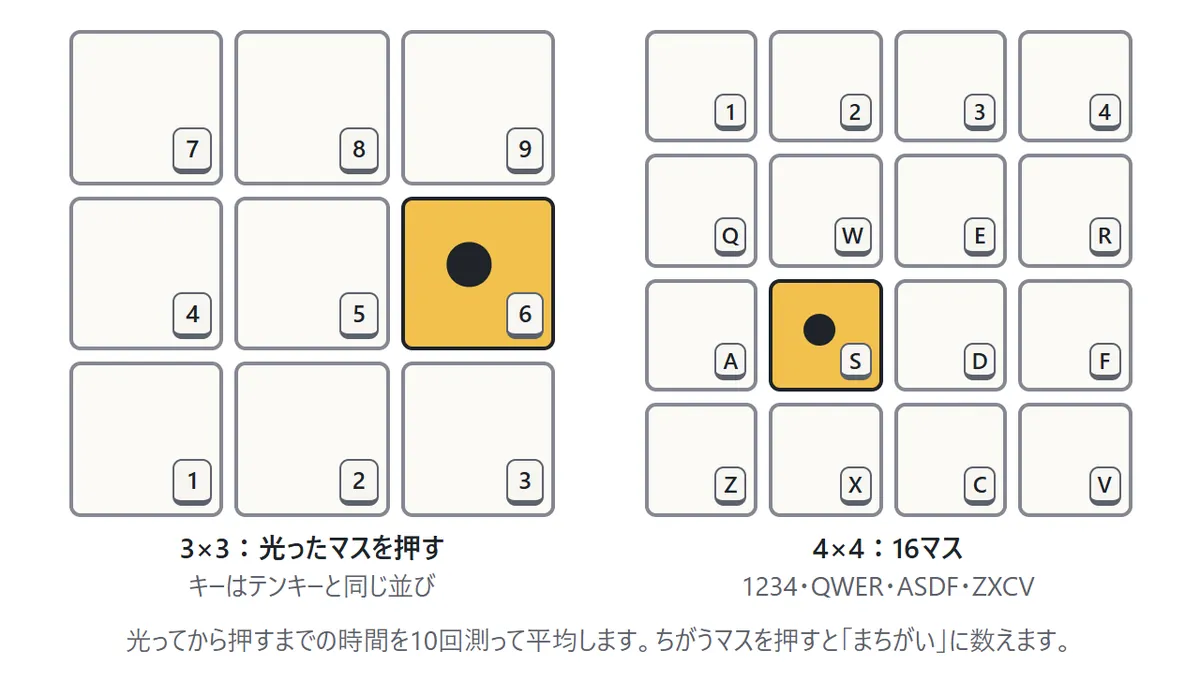
マスのどこかが黄色く光ったら、そのマスを押します。光る場所を目で探し、指やマウスをそこまで動かす時間も入るので、反応速度テストより長めの数字になります。10回の平均が記録です。ちがうマスを押すと「まちがい」に数えられますが、そのまま光ったマスを押せば続けられます。キーボードでは、3×3はテンキーと同じ並び(左上が7、まん中が5、右下が3)、4×4はキーボードの左側の「1234」「QWER」「ASDF」「ZXCV」の16個のキーが、そのままマスの並びになっています。
10秒連打・スペースキー連打
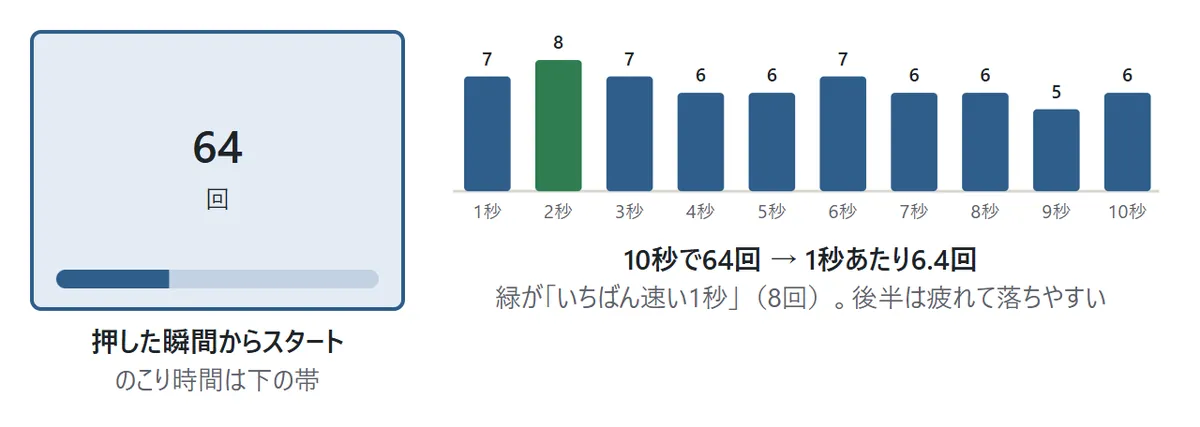
連打は、5秒・10秒・30秒のあいだに何回押せるかを測ります。「連打」はマウスのクリックか画面のタップ、「スペースキー連打」はキーボードのスペースキーだけを数えます。枠を押した(スペースキーを押した)瞬間から時間が始まり、最初の1回も数に入ります。のこり時間は枠の下の帯で分かります。結果には、押した回数、1秒あたりの回数、いちばん速かった1秒の回数と、1秒ごとの回数のグラフが出ます。キーを押しっぱなしにしたときの自動のくり返しは数えません。
測り方と、端末による誤差について
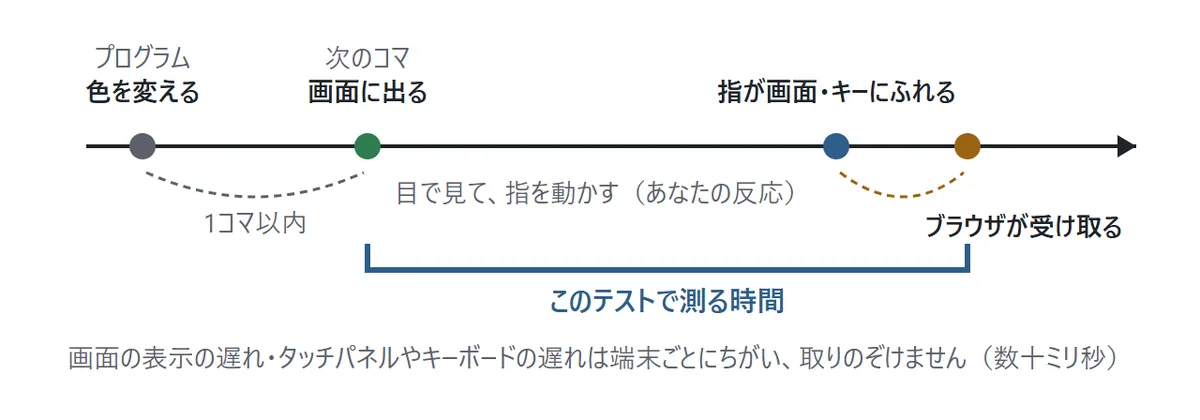
このテストでは、合図が画面に出た時刻から、押したのをブラウザが受け取った時刻までをミリ秒で測っています。画面はパラパラ漫画のように1秒に60回ほど描きかえられているので、色を変える指示を出した時刻ではなく、実際に描きかわる「次のコマ」の時刻を合図の時刻にしています。スマホやタブレットでは、指が画面にふれた瞬間に反応するようにしていて、指を離すまでの時間は入りません。
ただし、画面そのものが光るまでの遅れや、タッチパネル・キーボード・マウスが「押された」と伝えるまでの遅れは、端末ごとにちがい、取りのぞくことができません。合わせて数十ミリ秒ほど、実験室で専用の装置を使って測る値より長めに出ます。記録をくらべるときは、同じ端末で測ったものどうしでくらべるのがおすすめです。家族や友だちとくらべるときも、同じ端末を順番に使うと公平です。
測定の選び方
| 測定 | 分かること | 記録 |
|---|---|---|
| 反応速度 | 合図を見てから押すまでの、いちばん基本の速さ | 5回の平均(ミリ秒) |
| 反応速度(ひっかけあり) | 押すか押さないかを見分けながらの速さ | 5回の平均(ミリ秒) |
| 選択反応(2択・4択) | 見分けて、押すボタンを選ぶ速さと正確さ | 8回の平均(ミリ秒) |
| 光った所を押す | 見つけて、そこまで手を動かす速さ | 10回の平均(ミリ秒) |
| 連打・スペースキー連打 | 指を速く、続けて動かす力 | 押した回数(1秒あたりも) |
はじめての人は、まず「反応速度(ふつう)」から試してみましょう。慣れてきたら「ひっかけあり」や「選択反応」で、見分ける力も合わせて測れます。連打は、手軽に遊ぶなら10秒、指の持久力も試すなら30秒がおすすめです。
結果の見方と目安
反応速度などの結果には、平均のほかに、最速・最遅、フライングやまちがいの回数、自己ベスト、今日のベスト、遊んだ回数が出ます。前回の記録があれば「前回より12ミリ秒速い」のように差も出ます。1回ごとの時間はグラフになっていて、いちばん速かった回は緑で示されます。
目安として、目で見る合図(光)に反応する時間は、若い大人で約180〜200ミリ秒(0.18〜0.2秒)と言われています。これは実験室で専用の装置を使って測った値です。このテストでは端末の遅れが加わるので、それより長めに出るのがふつうです。人とくらべるよりも、自分の記録がどう変わるかを楽しんでください。反応の時間は、眠いとき・疲れているとき・集中できていないときには遅くなりがちです。朝と夕方で測りくらべてみると、ちがいが分かるかもしれません。
記録をのばすコツ
1. 枠の全体をぼんやり見る
枠の一点をにらむより、枠全体をぼんやり見ているほうが、色の変化に気づきやすくなります。まばたきは押した直後にしておくと、待っている間に合図を見のがしにくくなります。
2. 指は軽くふれておく
マウスならボタンの上、スマホなら画面のすぐ上に指を構えておきます。指を浮かせすぎると、動かす距離のぶん遅くなります。キーボードなら、スペースキーに親指を軽くのせておきましょう。
3. リズムで押さない
合図までの時間は毎回ちがうので、数を数えて待つとフライングしやすくなります。「緑を見たら押す」だけを考えて、待つ時間は気にしないのがいちばんの近道です。
4. 選択反応は「押す指」を決めておく
4択なら、左手の中指をD、人さし指をF、右手の人さし指をJ、中指をKに置きます。合図とボタンの組み合わせ(赤●はD、青▲はF…)を先に覚えておくと、迷う時間が減ります。
5. 連打は力を抜いて、指を小さく動かす
連打では、指を大きく振り上げるより、小さくすばやく動かすほうが回数がのびます。人さし指と中指を交互に使う「ピアノ打ち」のような押し方も、このテストでは使えます。力を入れすぎると後半に疲れて回数が落ちるので、最初から全力を出しきらず、同じ速さを保つ意識を持つと、1秒ごとのグラフが平らになって記録がのびます。
6. 同じ条件でくり返す
椅子の高さ、端末の置き場所、使う指をそろえると、記録のばらつきが小さくなります。何回か続けて測ると、慣れて速くなることも多いです。
よくある質問
スマホとパソコンで記録がちがうのはなぜ?
画面の表示の速さや、タッチパネル・マウス・キーボードが入力を伝える速さが、端末ごとにちがうからです。同じ人でも数十ミリ秒変わることがあります。記録は同じ端末どうしでくらべましょう。
記録はどこに残る?
測定と設定の組み合わせごとに、自己ベスト・今日のベスト・最近10回の記録が、この端末のブラウザに残ります。ログインや登録はいりません。ブラウザの履歴やデータを消すと、記録も消えます。
途中でやめたら?
反応速度・選択反応・光った所は、同じ日のうちなら「続きから」で、終わった回の記録をそのままに続けられます。連打は短いので、はじめからになります。ほかのタブに切りかえたり、画面の外を押したりしたときは、その回を止めて、押すとやり直しになります。
スペースキー連打をスマホでできる?
スペースキー連打はキーボードで押す測定です。スマホやタブレットでは、キーボードをつないだときに測れます。タップで測りたいときは「連打」を選んでください。
音は出る?
はじめは音が出ない設定です。「音:オフ」を押すとオンになり、押したときや結果のときに効果音が鳴ります。合図そのものは音では知らせないので、音があってもなくても同じ条件で測れます。
反射神経と反応時間の話
合図を受けてから体が動くまでの時間は「反応時間」と呼ばれ、古くから心理学の実験で測られてきました。合図が1つで押すボタンも1つの「単純反応」より、合図によって押すボタンを変える「選択反応」のほうが遅くなること、選ぶ数がふえるほど遅くなることも知られています。このテストの「反応速度」と「選択反応」は、その考え方をもとにしています。
一方、ボタンをすばやく押し続ける「連打」は、家庭用ゲーム機が広まった1980年代に大きな話題になりました。1秒間に16回ボタンを押す「16連打」が注目を集め、子どもたちが連打の回数を競い合ったといわれています。いまでも「10秒で何回押せるか」は、手軽な腕だめしとして親しまれています。
合図に合わせて押す遊びは、ほかにもあります。夕焼けの中で合図を待ち、相手より速く押せば勝ちの早押し勝負なら夕焼け一騎打ち、次々に顔を出すもぐらをたたく遊びならもぐらたたきもどうぞ。ここで測った反応の速さを、遊びの中で試してみてください。